

オープンソースのゲームエンジン Godot を利用した
Godot版 箱庭ドローンシミュレータ が、
Hakoniwa Community の GitHub にて公開されました。
本記事では、その内容について簡単に紹介します。
NoteBookLMの音声解説(日本語版):
English Version:
hakoniwa communityとは
Hakoniwa Community は、箱庭シミュレータを利用したプロジェクトやサンプル実装などを公開するコミュニティベースの GitHub 組織です。
箱庭を利用した仮想環境の構築方法や、各種ゲームエンジン・ツールとの連携実装などが公開されています。

hakoniwa-godot-drone(Godot版 箱庭ドローンシミュレータ)
Godot 版箱庭ドローンシミュレータは、buildko89 Shinji Makinoさんと、
mxtaro4さんが中心となって開発されているプロジェクトです。
GitHub リポジトリはこちらです。
Godotとは
Godot は、オープンソースで開発されているゲームエンジンです。
2D・3Dゲームの開発だけでなく、シミュレーションや可視化用途などにも利用されています。
Unity などと同様に、物理演算や3D描画、シーン管理などの機能を備えており、
ロボットシミュレーションなどの分野でも活用されています。
Godot 公式サイト
https://godotengine.org/
試してみました
ということで、さっそく試してみることにしました。
まず、Godotのバージョンですが、以下で動作確認がされているそうです。
- Godot_v4.6-stable_mono_win64
以下から入手できます。
https://godotengine.org/download/archive/4.6-stable
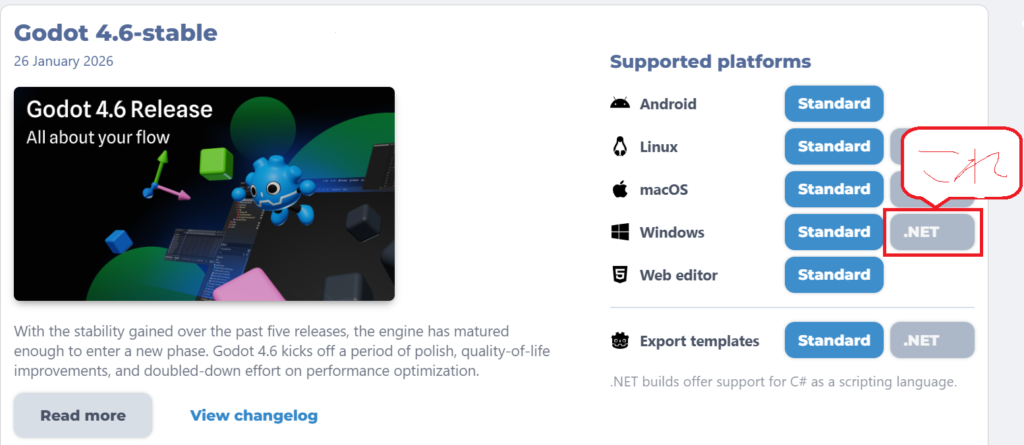
サイトにアクセスすると Windows 版が表示されますが、
必ず「.NET 版」をダウンロードする必要があります。
最初に Standard 版をインストールしてしまい、うまく動かず少し焦りました…。
Windows版の箱庭ドローンシミュレータ
Windows版の箱庭ドローンシミュレータは、
buildko89(Shinji Makino)さんの GitHub リポジトリにて、
インストール手順およびインストーラが公開されています。
箱庭ドローンシミュレータ用のドキュメントはこちらです。
まずはUnity版から動かしてみましょう。
Windows版の箱庭ドローンシミュレータは、Unity版のアプリと連携する形になっています。
まずは、Unity版の操作方法から説明していきます。
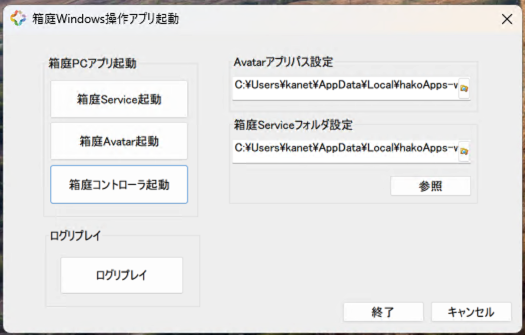
実行するには、まず PS4コントローラをUSB接続します。
その後、以下の順番で起動します。
- 箱庭Service起動
- 箱庭Avatar起動
- 箱庭コントローラ起動
起動には少し時間がかかるため、気長に待ちましょう。
箱庭Avatarが起動したら、左上の Start ボタンを押すことでシミュレーションが開始されます。
これが基本操作です。
Godot版を動かすには?
まず、以下のコマンドで Godot版 箱庭ドローンシミュレータをクローンします。
git clone https://github.com/hako-community/hakoniwa-godot-drone.git今回は、Cドライブ直下に project ディレクトリを作成してクローンしました。
次に、先ほどインストールした
Godot_v4.6-stable_mono_win64.exe
をダブルクリックします。
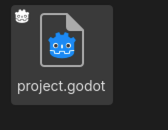
表示されたWindowからインポートボタンをクリックして、クローンしたディレクトリを指定し、以下のproject.godotを選択します。
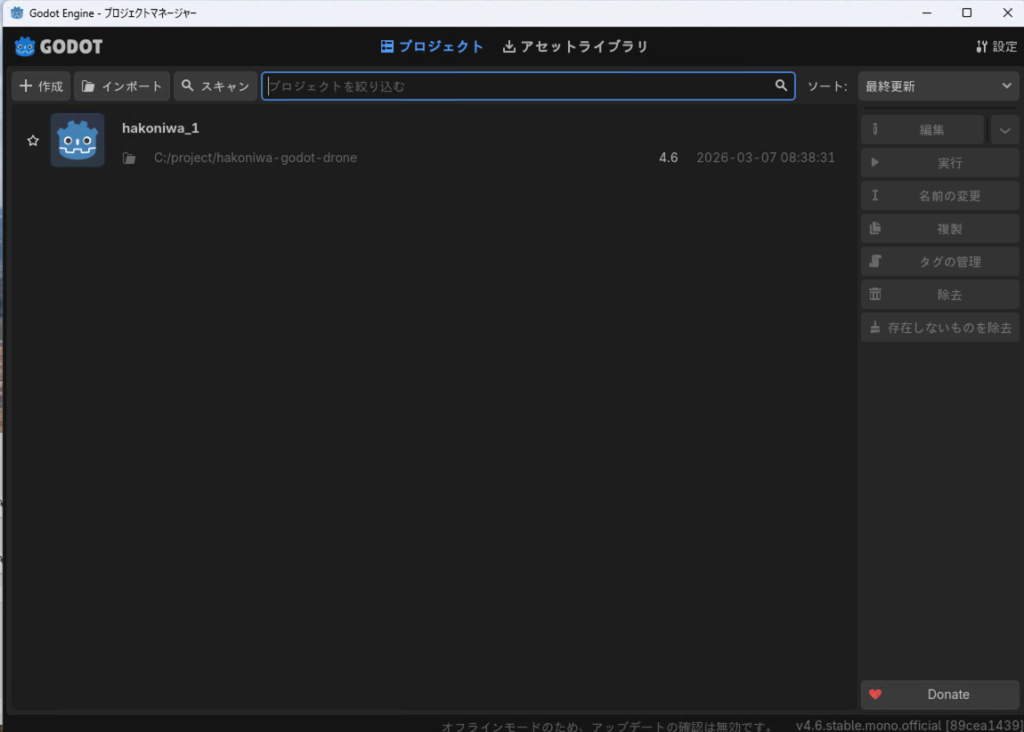
そうすると、以下の画面になりますから、hakoniwa_1をダブルクリックします。
しばらくすると、箱庭ドローンシミュレータのメイン画面が現れます!
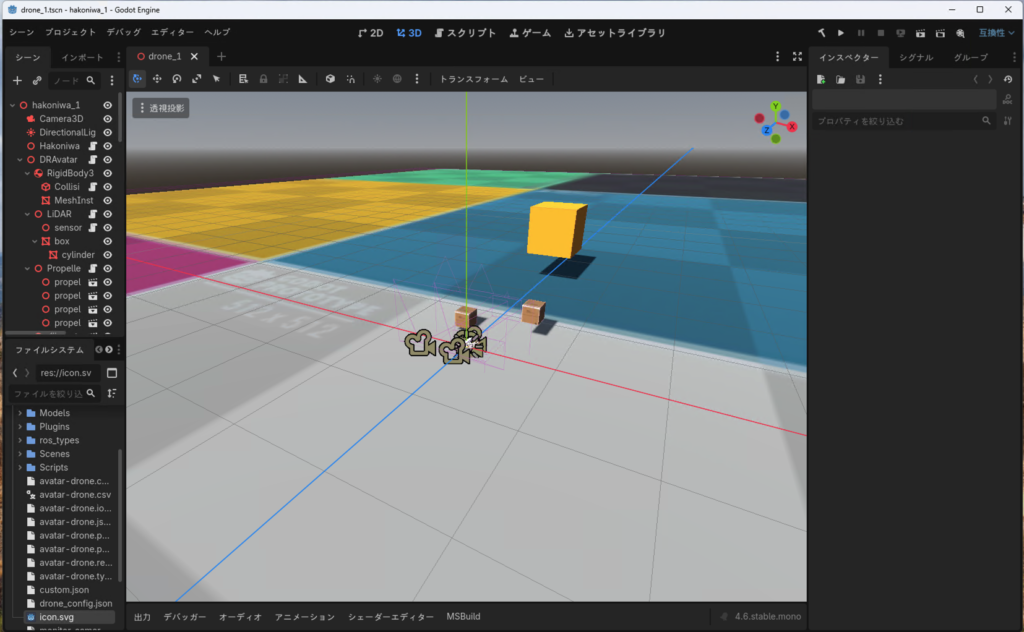
あとは、先ほどの箱庭ドローンシミュレータの実行手順に従って動かすだけです。
ポイントは以下の2点です。
- Godotの実行は画面右上にある再生ボタンをクリック
- 「箱庭Avatar起動」は実行しない
これらに注意すれば、Godot版の箱庭ドローンシミュレータを動かすことができます。
そして、こちらがその手順動画です。
素晴らしすぎる!!
謝辞
今回は、Hakoniwa Community の皆様に心より感謝いたします。
このような貴重な知見をオープンソースとして公開してくださったことに、
箱庭ラボとして深く感謝申し上げます。
合同会社 箱庭ラボ
担当:森崇
コメントを残す